Uživatelský manuál
Stručný průvodce
Dashboard
Přehledy
Detail případu (Caseoverview)
Případ - Událost
Úkoly
Poznámky případu
Dokumenty
Nastavení uživatele
Oblíbené
Komponenta tabulky
FAQ
Novinky/Oznámení v Team assistant
Nastavení mobilní aplikace
Admin dokumentace
Platforma
Administrace
Crony
Paralelní cron - PostponedTaskCron
Crony v5.19
CleanupCron
MsGraphCheckUnprocessedMailsCron - Kontrola nezpracovaných mailů
Crony v5.7
Hearbeat monitoring cronů
Autentizace a synchronizace
Organizační struktura
Trezor
Nastavení mobilní aplikace pro vaše prostředí
Schéma
Sdílené soubory
Dynamické tabulky
Archivace
Skripty
Licence
Servisní konzole
Naplánované úkoly
HR Agenda
Sekvence
CSP hlavičky - zásady zabezpečení obsahu
Logy
Správa novinek (Notifikační centrum)
Nastavení přístupového tokenu a vypršení platnosti relace
Šablona
Tisk (Case Overview)
Úkoly
Proměnné
Skartace
Builder formulářů úkolu
Linky
Case Overview Builder (Detail případu)
Role
Self-hosted administration
Připojení k jiné databázi
Diagnostika služeb
Change the default URL in Oracle VirtualBox
Hyper-V: izolovaná NAT síť s přesměrováním portů
Plánování
Uživatelé
Organizační struktura
Události
Překlady
NFC integrace
AXIOS API
AXIOS s využitím Trezoru
Axios s využitím certifikátů (SSL)
Výpočty a funkce
Integrace
MS Graph
MS Graph - příprava schránky
MS Graph - konfirurace cronu
MS Graph v2 (od v5.7.102)
MS Graph - příprava schránky - Legacy
ISDOC.PDF
DocuSign
Modul na volání TASu - TAS 2 TAS (zakládání procesů přes API)
DB View
API Tokeny - přístup do aplikace
TAS Forms
Pokročilé funkce a tipy
Filtrování v dynamickém listu pomocí URL parametru (statické)
Optimalizace přehledů s velkým počtem případů
AI Features
Produkt
Technický changelog
Business Changelog
Průvodce upgradem z předchozích verzí
Upgrade na 5.19
Upgrade na 5.17
Upgrade na 5.7
Lodash upgrade v4.17.x (>v5.5)
Hlavní změny a zaniklé funkce (v5.3 > v5.7)
Podbarvení proměnných ve stavu Read-only (>v5.7.58)
Upgrade na 5.3
Migrace dynamických podmínek
Úprava a kontrola tisku pdf
Úprava Popis úkolu vs Instrukce k úkolu
Transpilace forEach na for loop
Vykreslení HTML na Caseoverview
Rozdíly mezi TAS4 a TAS5 - kompletní přehled
Best Practices upgrade z TAS 4 na TAS 5
Použití validačních funkcí
Technické požadavky a architektura
Status routes
Prerekvizity serveru
Bezpečnost a ochrana dat
Security
TAS Operations Runbook
Technologická architektura
Graceful Shutdown + Status Routes
Aktuality / Důležité informace
Getting Started
- Vše /
- Admin dokumentace
- Platforma
- Administrace /
- Správa novinek (Notifikační centrum)
Správa novinek (Notifikační centrum)
Správa novinek umožňuje informovat uživatele o důležitých změnách v prostředí platformy – plánované odstávky, změny v procesech, úpravy schvalovacích matic nebo oznámení o nových funkcích.
$NewsManagement.Přístup ke správě novinek
Sekci najdete v Administrace → Správa novinek. Zobrazí se seznam všech novinek s možností:
- filtrovat podle stavu (koncept, publikovaná, ukončená),
- hledat podle názvu, tagů, data,
- otevřít novinku k editaci nebo vytvořit Nový příspěvek.
Vytvoření nové novinky nebo oznámení
Po kliknutí na Přidat novinku se zobrazí formulář s následujícími sekcemi.
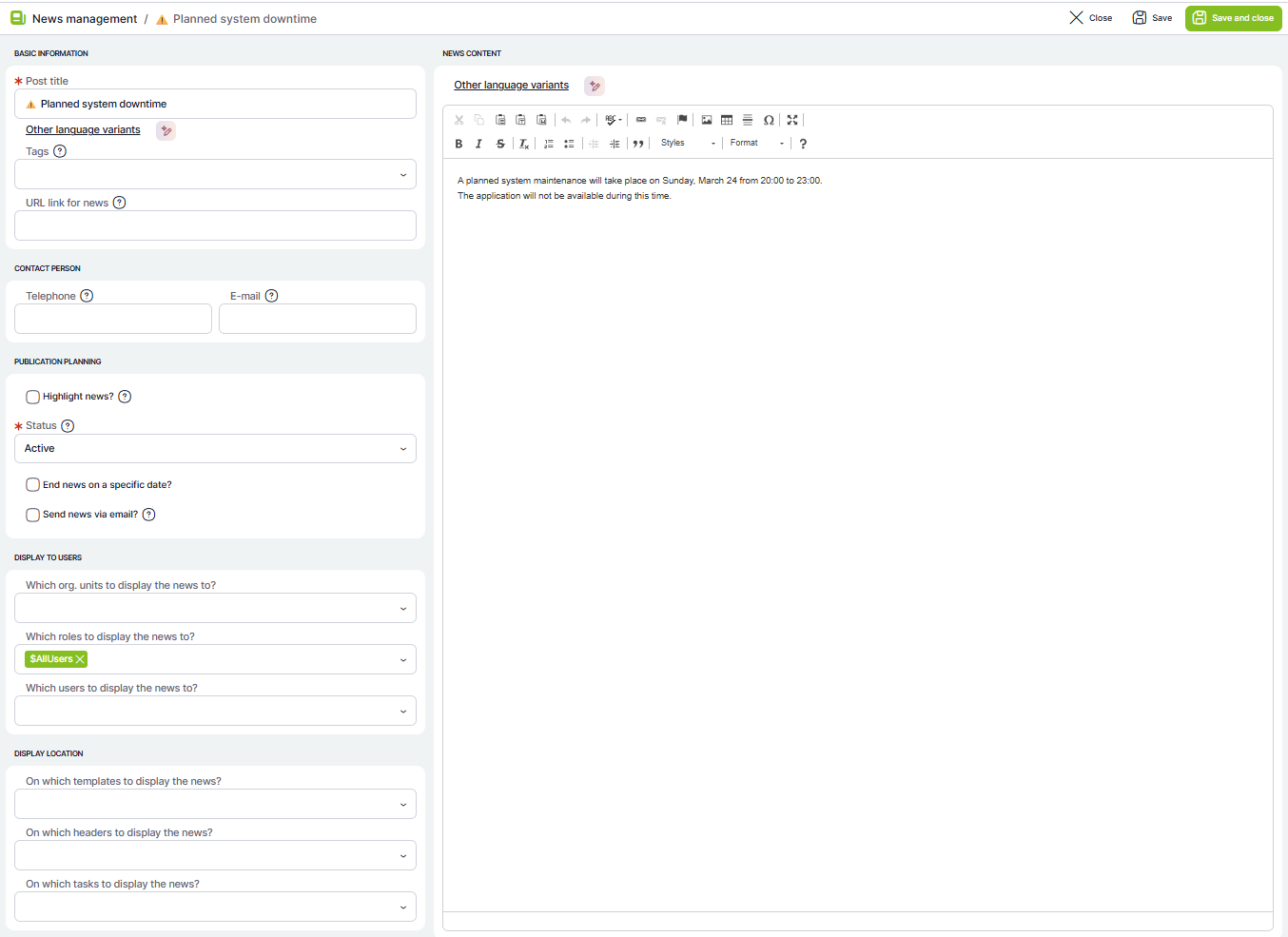
Základní informace
- Název příspěvku – krátký název novinky (např. „Změny v procesu schválení objednávky").
- Další varianty jazyků / Přeložit s AI – možnost doplnit překlady do dalších jazyků podle lokalizace instance.
- Tagy – pomocné štítky pro rychlejší vyhledání (např. „Schvalovací matice", „Objednávky", „Odstávka").
- URL odkaz k novince – odkaz na detailnější informace (interní wiki, SharePoint, externí web).
Kontaktní osoba
- Telefon, E-mail – kontaktní údaje pro dotazy k novince (např. na procesního vlastníka nebo helpdesk).
Plánování publikace
- Zvýraznit novinku? – vhodné pro kritické zprávy (odstávky, zásadní změny postupu). Novinka se poté zobrazuje v hlavičce aplikace na všech stránkách.

- Status
- Neaktivní – novinka se uloží, ale nebude pro nikoho viditelná.
- Naplánovaný – umožní novinku zobrazit v určitý čas.
- Aktivní – novinka se po uložení začne zobrazovat podle nastavení.
- Ukončit novinku k určitému datu? – volitelné datum, po kterém se novinka přestane zobrazovat.
- Rozeslat novinku e-mailem? – pokud je zaškrtnuto, novinka se po publikaci odešle e-mailem uživatelům, kteří ji mají vidět a mají e-mailová upozornění zapnutá.
Zobrazení uživatelům (cílení)
Nastavte, komu se novinka zobrazí:
- Kterým org. jednotkám novinku zobrazit?
- Kterým rolím novinku zobrazit?
- Kterým uživatelům novinku zobrazit?
Místo zobrazení novinky
Zde vybíráte v jakých úkolech se bude novinka zobrazovat.
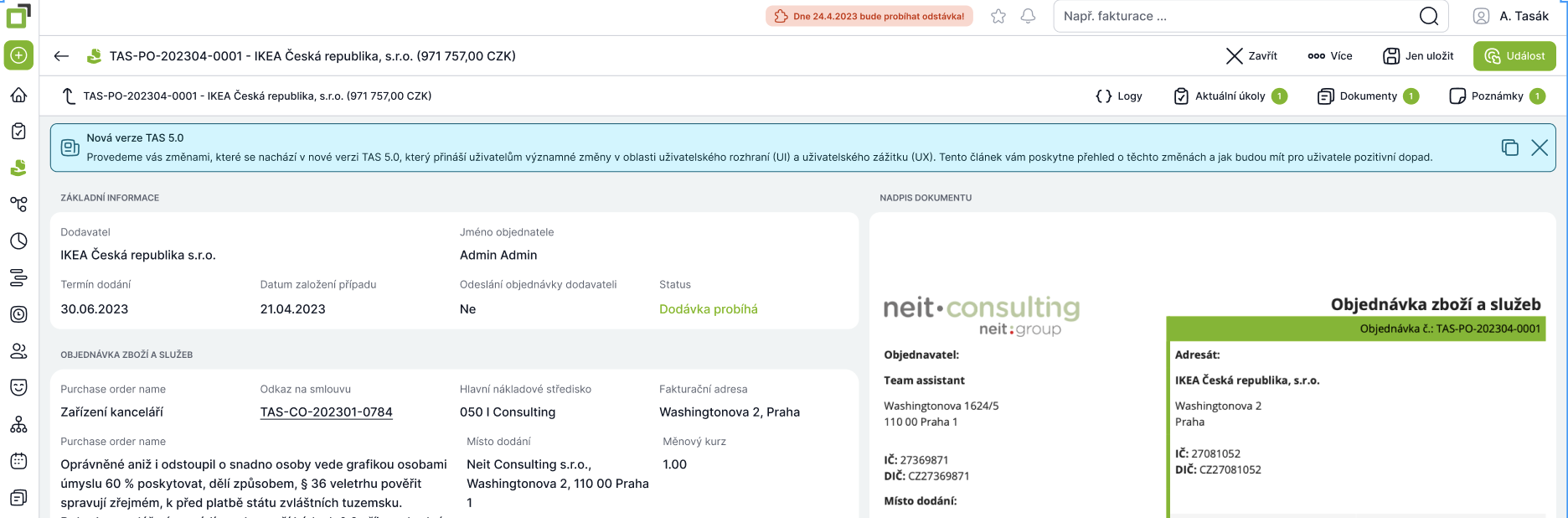
- Na jaké šabloně novinku zobrazit? – vyberte procesní šablonu (např. „Objednávka vydaná").
- Na jaké hlavičce novinku zobrazit? – vyberte typ hlavičky (např. „Company1 - Objednávka vydaná").
- Na jakém úkolu novinku zobrazit? – vyberte konkrétní úkol(y), kde se novinka zobrazí (multi-select).
Obsah novinky
Textové pole s WYSIWYG editorem pro vlastní obsah – popis změny, kroky pro uživatele, odkazy a obrázky.
Správa tagů novinek
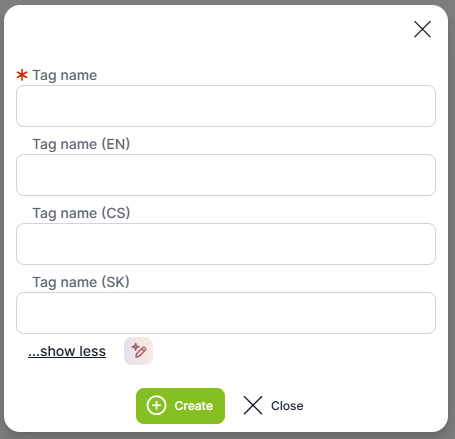
Tagy jsou spravovány na samostatné záložce. Ke každému tagu lze vytvořit jazykové mutace.
Doporučené scénáře použití
- Plánované odstávky a incidenty – zvýrazněná novinka + e-mail.
- Změny v procesech / schvalovacích maticích – zacílit na konkrétní role (schvalovatelé, nákup, finance) + zobrazit přímo v příslušných úkolech.
- Onboarding nových funkcí – krátké návody s odkazy na helpdesk / dokumentaci.
- Interní kampaně – pilotní projekty, HR kampaně, sdílení informací napříč organizací.